Kako napraviti priču u VK na prijenosnom računalu
Nedavno je društvena mreža VKontakte predstavila funkciju mobilne aplikacije pod nazivom "Povijest". To vam omogućuje dijeljenje vaših videozapisa i fotografija, koji se sljedeći dan automatski brišu iz korisničkog feeda. Štoviše, stvaranje "priča" može se obaviti samo putem mobilne aplikacije VK; stacionarna verzija prijenosnog računala nema ovu funkcionalnost, ali to se ograničenje može zaobići.
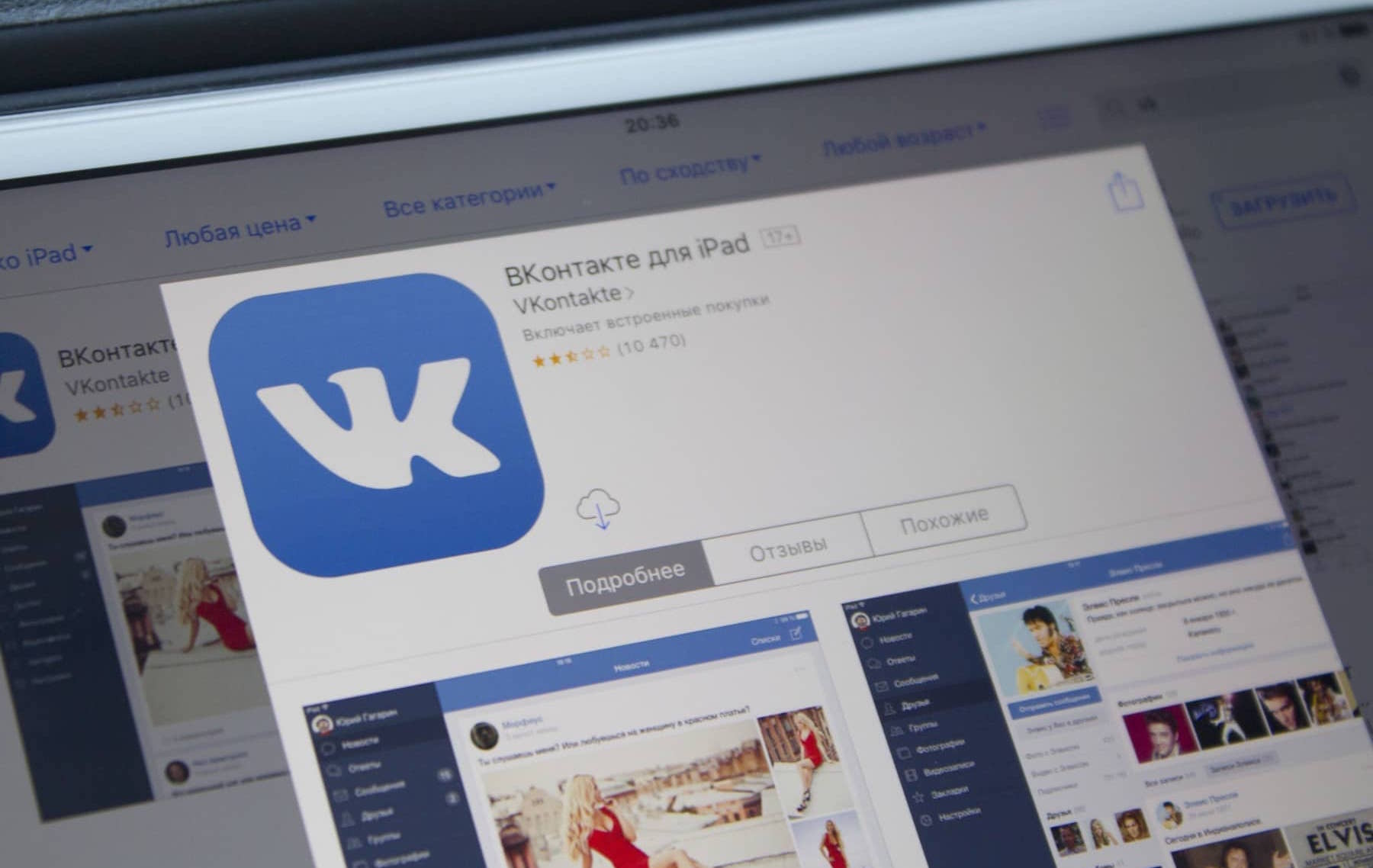
Povijest na prijenosnom računalu u VK
Mogućnost postavljanja vremenski ograničenog sadržaja nije ništa novo. VK programeri kopirali su ovu ideju iz popularne društvene mreže Instagram, a ona je ovaj koncept posudila iz glasnika Snapchat.
Korištenje koda
Ova metoda možda neće uvijek raditi, jer VK programeri uvijek traže rupe u kodu koji hakeri koriste, ispravljajući ih. Stoga ova metoda slanja sadržaja putem VK Developers možda neće raditi cijelo vrijeme. Ali možete ga pokušati koristiti. Koraci akcije su sljedeći:
- Idite na svoj preglednik i kliknite vezu VK. Ili možete otići na željenu stranicu tako da u tražilicu upišete https://vk.com/feed i kliknete "Programeri".
- Zatim otvorite "Moje aplikacije".
- Nakon stavke “Popis metoda”.
- Na ovom popisu pronađite odjeljak "ostalo" i kliknite "izvrši".
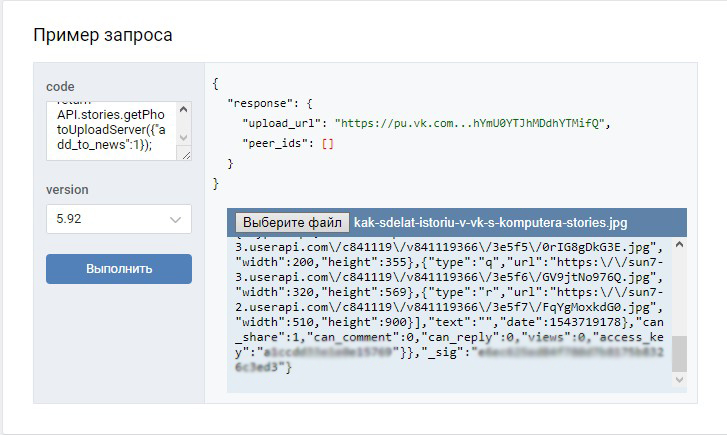
- Pri dnu stranice nalazi se stavka "Primjer zahtjeva". Da biste dodali traženi sadržaj na društvenu mrežu, trebate kopirati kod u odgovarajući stupac "kod".
- Sada kliknite "Pokreni".
- Ako je sve prošlo dobro, pojavit će se aktivni redak "Odaberite datoteku".Kliknite na nju.
- Zatim trebate prenijeti fotografiju ili video. Da biste to učinili, pronađite potrebnu datoteku na prijenosnom računalu i otvorite je.
- Zatim će se u polju pojaviti dugačak kod, što označava uspješno preuzimanje. Nakon toga, "priča" će biti u feedu vijesti na vašem računu.
Tijekom ovog postupka može se pojaviti pogreška. Zatim možete koristiti drugu metodu.
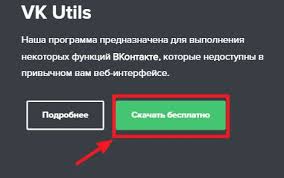
VK Utils
Postoji poseban uslužni program koji vam omogućuje stvaranje povijesti s prijenosnog računala. Da biste ga koristili, morate izvršiti sljedeće korake:
- Prijavite se u svoj preglednik i idite na web mjesto za preuzimanje uslužnog programa, kliknite "Preuzmi besplatno".
- Nakon preuzimanja otvorite datoteku.
- Prvo se morate prijaviti, da biste to učinili morate unijeti prijavu i lozinku za svoj račun. Zatim kliknite "Prijava", pojavit ćete se online na društvenoj mreži.
- Zatim će se pojaviti prozor s funkcionalnošću ove aplikacije. Za objavljivanje sadržaja odaberite Prenesi priču.
- Pronađite fotografiju ili videozapis na tvrdom disku i kliknite "Otvori".
- Nakon nekog vremena publikacija će se pojaviti u feedu vijesti. Aplikacija VK Utils ne zahtijeva instalaciju, tako da se može kopirati na flash pogon i koristiti ako trebate postaviti "povijest".
Referenca! Sve gore opisane opcije omogućuju objavljivanje priče s unaprijed pripremljenim fotografijama ili video zapisima. Ali što ako trebate snimiti fotografiju ili video pomoću web kamere na prijenosnom računalu? U ovom slučaju možete koristiti sljedeću metodu.
Android Emulator
Ako službeno možete uploadati sadržaj samo na pametne telefone, onda morate svoje računalo pretvoriti u mobilni uređaj. Bilo koji Android OS emulator može pomoći ovdje. Ako je aplikacija potrebna samo za objavljivanje fotografija i videa na društvenim mrežama, možete koristiti program Nox Player. Glavni koraci:
- Pronađite službenu web stranicu i odaberite "Preuzmi".
- Pokrenite datoteku kada je dovršena.
- Zatim kliknite "Instaliraj".
- Zatim "Start".
- Zatim idite na mapu Google i idite na Trgovinu Play.
- Sada povežite društvenu mrežu s emulatorom. Da biste to učinili, upotrijebite svoj račun iz preglednika Chrome. Da biste to učinili, kliknite na "Postojeći".
- Unesite korisničko ime i lozinku.
- Prihvatite uvjete.
- Pronađite dodatne postavke i kliknite strelicu Nastavi.
- Poništite opciju "Poveži instrument plaćanja".
- Zatim u tražilici Google Play upišite naziv društvene mreže i idite na željenu stranicu.
- Pritisnite Instaliraj.
- Nakon "Prihvati".
- Uključite svoju aplikaciju za društvene mreže. Također se otvara preko prečaca na radnoj površini.
- Navedite podatke za autorizaciju vaše VKontakte stranice.
- U izborniku feeda vijesti kliknite odgovarajuću ikonu.
- Ako je web kamera na prijenosnom računalu konfigurirana, pojavit će se slika. Za snimanje fotografije kliknite na krug. Za snimanje videa potrebno je držati isti gumb. Ikona s lijeve strane omogućuje rotiranje slike. Za odabir sadržaja potrebno je kliknuti na ikonu s desne strane.
- Sada samo trebate urediti fotografiju i objaviti je.
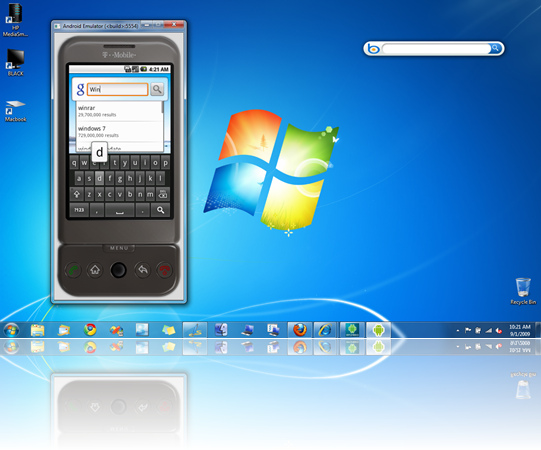
Osim gore opisanog emulatora, možete koristiti slične besplatne programe, kao što su Blue Stacks, Droid4x itd. Mora se reći da na ovaj način neće biti moguće prenositi uživo na VK. U tom slučaju morate instalirati poseban uslužni program VK Live.
Nepostojanje određenih ograničenja u stacionarnoj verziji VK gotovo nije problem za korisnike. Vi samo trebate koristiti različita rješenja u obliku kodova, posebnog uslužnog programa ili emulatora.